Zoom
Zoom har endret de virtuelle bakgrunnene sine i 2026: hva det nye biblioteket inneholder, hvilket nøyaktig mål du trenger og hvorfor det lønner seg å ha en egen
Teamet i AiToolsForAppsSkrevet med AI-hjelp13 min lesetidKort oppsummert
- Zoom fornyet hele standardbiblioteket sitt med virtuelle bakgrunner i versjon 7.2.0 av Zoom Workplace, utgitt 18. september 2026, med tre nye kategorier – Innendørs, Eventyr og Kunstnerisk – og gradvis utrulling de påfølgende dagene (versjonsmerknader for Zoom Workplace).
- I samme versjon endret noe seg som nesten ingen leste: bakgrunner lastet opp av administratoren lastes ikke lenger ned ved pålogging, men ved behov, for å unngå topper i båndbredde i rushtiden for innlogging.
- De lagrede bakgrunnene dine og dine egne opplastinger ble ikke rørt: Zoom bekrefter at «de lagrede og egendefinerte bakgrunnene dine blir akkurat som de er» (What's New hos Zoom).
- Målet som faktisk fungerer, er 1920 × 1080 px i nøyaktig 16:9, 24-bits PNG eller JPG/JPEG, med maksimalt 15 MB og anbefalt minimum 1280 × 720 (Zooms offisielle støtteside om virtuelle bakgrunner).
- En katalogbakgrunn er gratis og riktig, men gjør deg identisk med de fire andre leverandørene kunden din ser den uken. En egen, riktig målt bakgrunn er den eneste merkevareressursen som vises i 100 % av møtene dine.
Hvis du lever i videosamtaler, har 2026 byttet kulissene dine uten å varsle. Produktivitetsappen Zoom fra AiToolsForApps finnes nettopp for hullet denne oppdateringen etterlater: Zoom fornyer den felles katalogen, men gir deg ikke en bakgrunn som er din, i nøyaktig riktig mål og med logoen din der den hører hjemme. Denne artikkelen handler om bransjen – hva som endret seg, hvilke spesifikasjoner som er ekte og hvilke som er forumlegender –, og til slutt ser du hvor verktøyet passer inn.

Hva som egentlig har endret seg i Zooms virtuelle bakgrunner i 2026
Zoom erstattet standardsamlingen av virtuelle bakgrunner i versjon 7.2.0 av Zoom Workplace, fra 18. september 2026, og ordnet den i tre nye kategorier: Innendørs (Indoors), Eventyr (Adventure) og Kunstnerisk (Artistic). De fem gamle bakgrunnene som alltid har vært der, hver brukers egne opplastinger og bakgrunnene som administratoren tilbyr, var fortsatt tilgjengelige, og utrullingen var gradvis i løpet av de påfølgende ukene. Zooms egen nyhetsside beskriver det som scener «organisert i kategorier, utformet med naturlige utsnitt og rene komposisjoner».
Den andre endringen er den som påvirker bedrifter med pålagt konsernprofil: virtuelle bakgrunner lastet opp av administratoren – og bakgrunnsbilder for Clips – lastes nå ned ved behov i stedet for automatisk ved pålogging. Den oppgitte grunnen er nettverket: å redusere topper i båndbredde i tidsrom med massepålogging og få klienten raskere i gang. Gjelder Windows, macOS, Linux, iOS og Android (inkludert Intune-varianten).
| Endring | Versjon | Dato | Hva det betyr for deg |
|---|---|---|---|
| Standardbiblioteket fornyet (Innendørs, Eventyr, Kunstnerisk) | Zoom Workplace 7.2.0 | 18.09.2026 | Flere katalogvalg … og flere som bruker de samme |
| Gamle bakgrunner, egne opplastinger og adminens bakgrunner | — | — | Beholdes uendret |
| Nedlasting av adminens bakgrunner ved behov, ikke ved pålogging | Zoom Workplace 7.2.0 | 18.09.2026 | Firmabakgrunnen er kanskje ikke klar det første sekundet |
| Gjeldende klientversjon | Zoom Workplace 7.2.5 | 31.10.2026 | Hvis du ikke ser de nye kategoriene, oppdater |
Kilde: versjonsmerknader for Zoom Workplace, konsultert 12. november 2026.
Den praktiske konsekvensen av nedlasting ved behov er subtil, men reell: hvis bedriften din pålegger deg bakgrunner fra administrasjonspanelet, er ikke ressursen nødvendigvis hurtiglagret på maskinen din når du løper inn i et møte. En egen bakgrunn, lagret lokalt som fil, avhenger ikke av det.
Hvorfor en katalogbakgrunn gjør deg lik hele konkurransen
Fordi katalogen er den samme for alle. Når Zoom fornyer standardbiblioteket, gjør de det for de hundrevis av millioner som åpner klienten, og det «nye biblioteket med scener med rene komposisjoner» blir i løpet av uker standardtapetet i bransjen din. I et innkjøpsmøte med fire leverandører kommer to til å sitte foran den samme skandinaviske designstuen.
Markedskonteksten gjør ikke dette til en anekdote. Ifølge Gallups indikator for hybridarbeid jobbet 54 % av de ansatte i stillinger som kan utføres eksternt, hybrid i august 2026, og 25 % utelukkende eksternt, mot 21 % som var helt på kontoret (Gallup, Global Indicator: Hybrid Work). Altså: for fire av fem kontoransatte er videosamtalen ikke en sekundær kanal, den er den kanalen. Og Zoom fortsetter å vokse på dette området: i andre kvartal av regnskapsåret 2027, avsluttet 31. juli 2026, rapporterte selskapet 1 277,2 millioner dollar i inntekter (+4,9 % fra året før), med Enterprise-segmentet på 787,5 millioner (+7,8 %) (Zoom Communications' resultater for Q2 FY2027, 25. august 2026).
Med andre ord: utstillingsvinduet der flest ser deg, er et 16:9-rektangel bak hodet ditt, og de fleste fagfolk fyller det med gratis stock-bilder.
En virtuell bakgrunn er ikke dekorasjon: den er den eneste merkevareflaten som vises i hundre prosent av møtene dine, uten unntak og uten trykkekostnad.
Hvilket nøyaktig mål trenger en virtuell Zoom-bakgrunn
1920 × 1080 piksler, nøyaktig 16:9-forhold, i 24-bits PNG eller JPG/JPEG, med maksimalt 15 MB. Zooms dokumentasjon setter anbefalt minimum til 1280 × 720 og ber, fremfor alt, om noe nesten ingen gjør: beskjær bildet til sideforholdet på kameraet ditt før du laster det opp. For et 16:9-webkamera betyr det 1280 × 720 eller 1920 × 1080, ikke noe mellomting.
| Spesifikasjon | Offisiell verdi | Praktisk merknad |
|---|---|---|
| Anbefalt oppløsning | 1920 × 1080 px | Full HD, samsvarer med de fleste webkameraer |
| Anbefalt minsteoppløsning | 1280 × 720 px | Under dette merkes det ved skjermdeling |
| Sideforhold | Kameraets (16:9 i praksis) | Zoom ber om beskjæring før opplasting |
| Formater | 24-bits PNG, JPG/JPEG | 8-bits PNG kan gi bånddannelse |
| Maksimal filstørrelse | 15 MB | Er sjelden flaskehalsen |
Kilde: Zooms støtteartikkel om virtuelle bakgrunner, konsultert 12. november 2026. Vær forsiktig med tallene som sirkulerer på verktøynettsteder: du vil se en grense på «5 MB» gjentatt, som ikke er den som står i Zooms dokumentasjon.
Hvorfor et kvadratisk bilde eller et bilde lastet ned fra nettet blir uskarpt eller beskåret
Fordi Zoom ikke omformaterer med skjønn: det tilpasser bildet til videorammen. Hvis du laster opp et kvadrat fra Instagram (1:1) eller et stående portrett, beskjærer eller tilpasser klienten det til 16:9, og det du valgte som midtpunkt, er ikke lenger i midten. Hvis du laster opp et bilde på 900 px bredde som du fant i en søkemotor, blir det skalert opp til det dekker 1920 px, og den typiske interpolasjonsuskarpheten dukker opp, forverret av sanntidskomprimeringen av video.
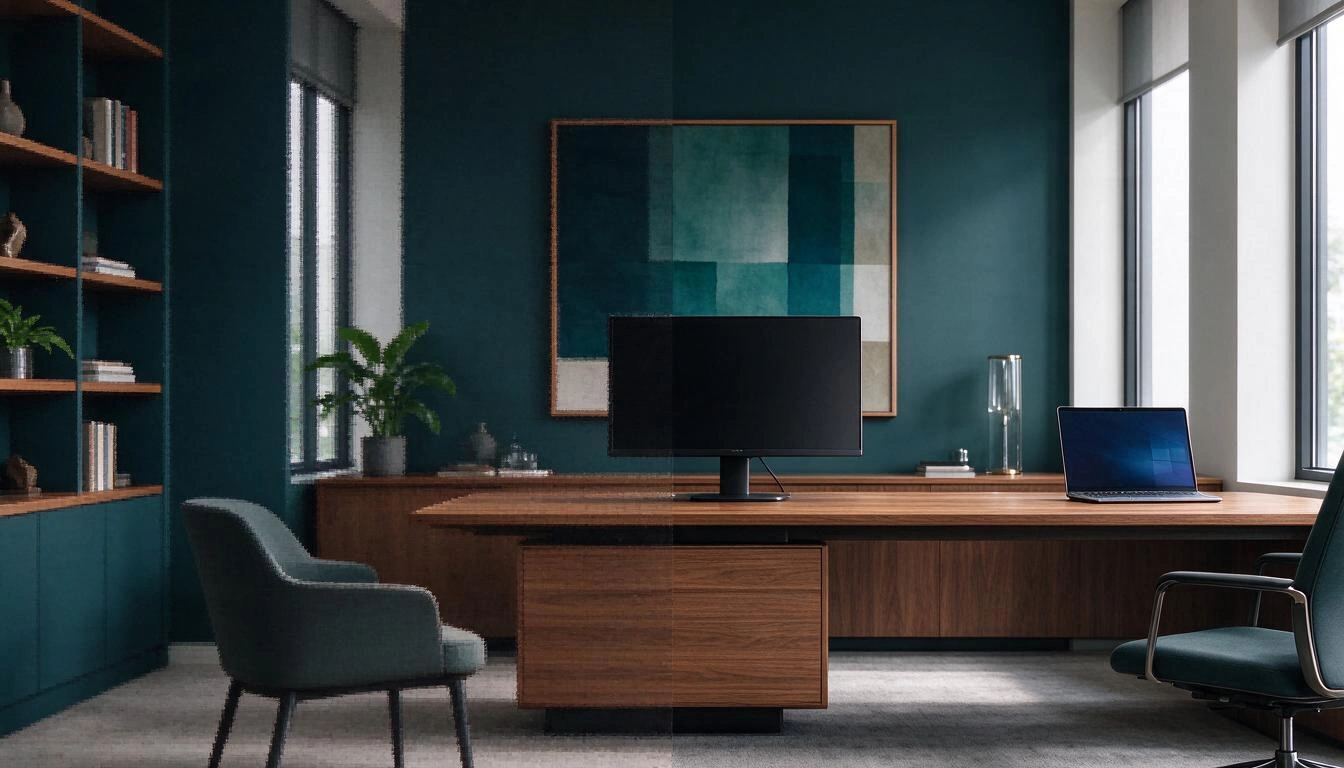
De tre vanligste feilene ved kilden:
- Kvadratisk eller stående bilde. Et 1:1 til 16:9 mister omtrent 44 % av den brukbare høyden. Komposisjonen din forskyves.
- Lite bilde som er skalert opp. Alt under 1280 px bredde havner i oppskalering; videokodeken straffer det hardere enn et stillbilde.
- Skjermbilde eller rendering med tekst. Tynn tekst er det første komprimeringen ødelegger, og dessuten havner den ofte i områder grensesnittet dekker.
Regelen er lite glamorøs: generer eller eksporter i 1920 × 1080 og rør ikke sideforholdet i noe senere trinn. Enhver «omtrentlig» endring av størrelse sender deg tilbake til utgangspunktet.
Hvor du ikke kan plassere noe: den sikre sonen og navnehjørnet
I en virtuell bakgrunn er det tre områder som ikke er dine: den nedre midtre tredjedelen, der silhuetten din sitter; det nedre venstre hjørnet, der Zoom tegner deltakerens navn; og kantene, som beskjæres etter enhet. Alle informative elementer – logo, slagord, nettsted – må ligge utenfor dem.
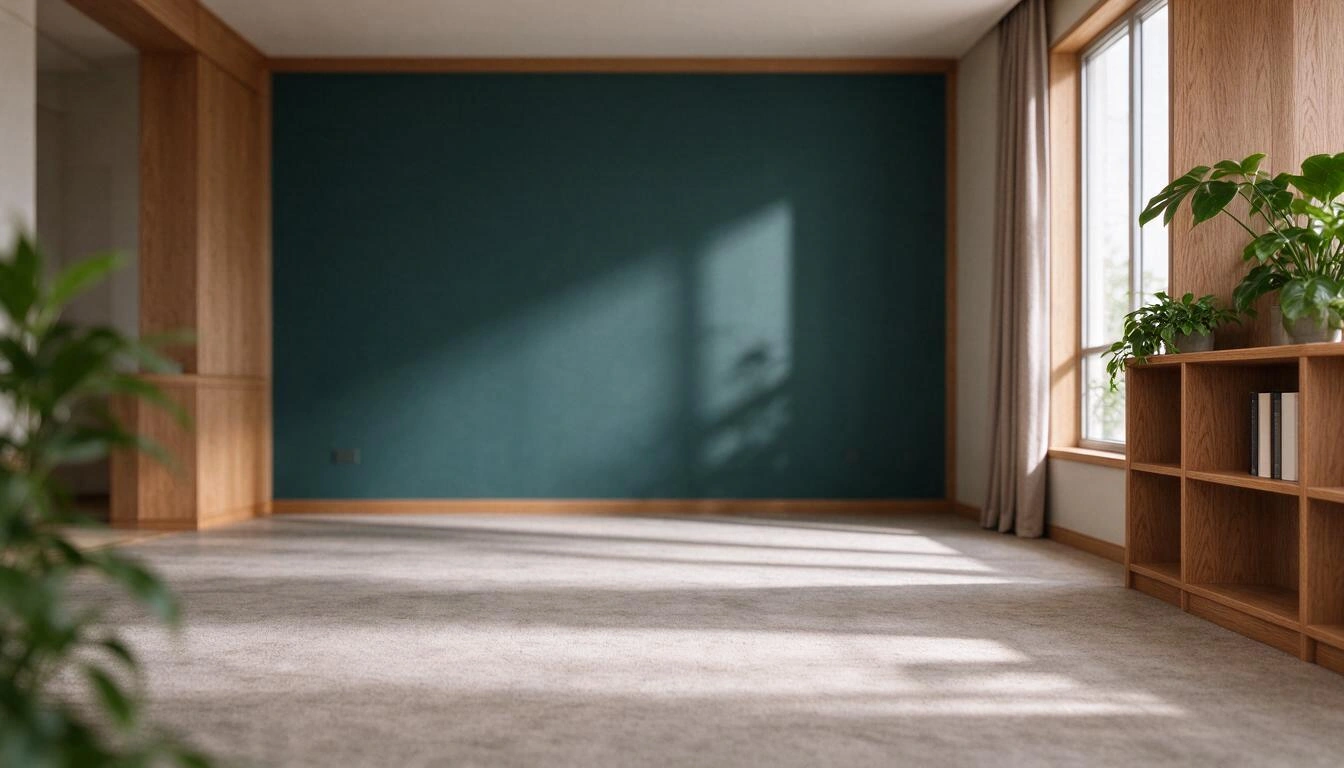
- Silhuettsonen (nederst i midten). Hodet og skuldrene dine opptar midtstripen i utsnittet. En sentrert logo bak deg ses i forhåndsvisningen, når du er alene i rammen, og forsvinner så snart du retter deg opp eller kommer nærmere kameraet.
- Nedre venstre hjørne. Zoom legger deltakerens navn over videoen; det er atferden knyttet til alternativet Vis alltid deltakernes navn på videoen deres under Innstillinger → Video, som hver deltaker styrer selv (tråd i Zoom Community om navn på videoen). Du kan ikke regne med at det er slått av: anse det hjørnet som tapt.
- Marger. Mellom beskjæringen etter sideforhold på hvert kamera og deltakergalleriet er de ytre kantene ustabilt terreng. Sett av en romslig sikkerhetsmarg – i størrelsesorden 120 px på et lerret på 1920 × 1080 – før du plasserer noe.
Resultat: den virkelig nyttige sonen for merkevare er den øvre halvdelen av utsnittet, langt fra navnehjørnet. I praksis er øverst til høyre det tryggeste valget.
Speileffekten: hvorfor du tror at logoen din er snudd
Den er ikke snudd. Zoom bruker et speil bare på din egen forhåndsvisning via alternativet Speil videoen min (Mirror my video), under Innstillinger → Video og effekter. De andre deltakerne ser deg – og ser bakgrunnen din – i riktig retning. Det er grunnen til at halve internett spør hvorfor teksten i bakgrunnen deres vises omvendt (tråd i Zoom Community om speilvendte bakgrunner).
Av dette følger to konsekvenser som endrer designet:
- Ikke «fiks» bakgrunnen ved å snu den selv. Hvis du lager en speilvendt PNG for at den skal se riktig ut i din egen forhåndsvisning, vil møtet se en logo som faktisk er snudd.
- Men ha gjerne begge versjonene. Hvis du vil kontrollere utsnittet uten å slå av Speil videoen min – og noen trenger den på for ikke å bli svimle når de gestikulerer –, er det praktisk å ha den vanlige bakgrunnen, som er den du laster opp, og en speilvendt kopi til visuell kontroll. Og hvis designet ditt plasserer logoen til venstre, sjekk hvordan den ligger i forhold til navnehjørnet før du godtar noe.
Slik forbereder du en merkevarebakgrunn som fungerer på skrivebord og mobil
Den samme filen på 1920 × 1080 fungerer for begge, men mobilen beskjærer mer: iOS- og Android-klienten setter utsnittet stående og spiser en god del av sidene. En merkevarebakgrunn som bare fungerer på bærbar, er en halv bakgrunn.
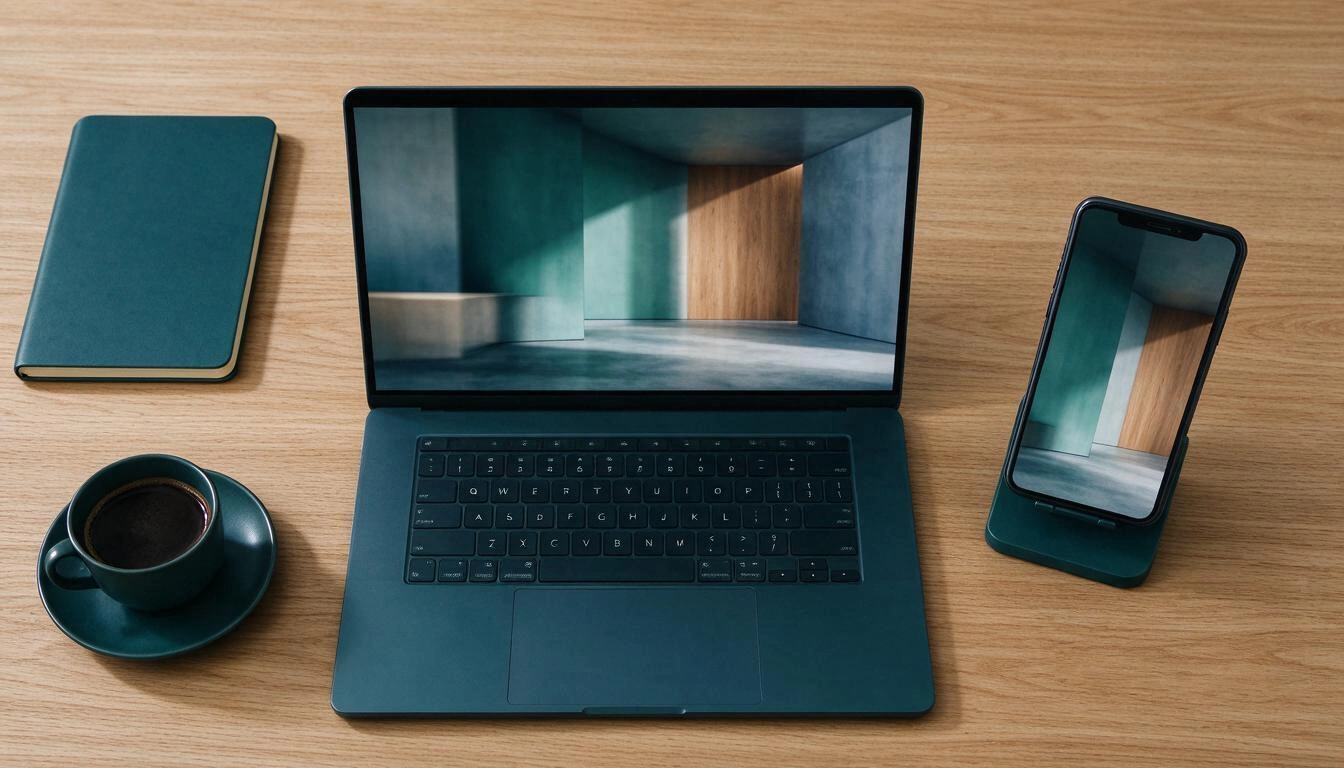
Sjekkliste før du laster opp noe:
- Lerret på nøyaktig 1920 × 1080, aldri «omtrentlig». Lagre også en variant på 1280 × 720 for maskiner med knapp ytelse.
- Horisontal komposisjon fra øyehøyde, som om rommet ble sett av et webkamera: ingen fugle- eller froskeperspektiver, som avslører at det er satt opp.
- Reell dybdeskarphet: bakgrunn og mellomplan uskarpe. Den skarpe bakgrunnen fra vegg til vegg er det som gjør at utklippet «synger».
- Ren midtre tredjedel, uten tette hyller, gitter eller mønstre med høy frekvens rett bak hodet: de forvirrer segmenteringen mest.
- Logo øverst, med marg, aldri nederst til venstre, og aldri strukket for å «fylle».
- Ingen KI-generert tekst inne i bildet: bildemodellene deformerer bokstavene. Teksten og logoen stemples på etterpå, i etterbehandling, på bakgrunnen som allerede er generert.
- Test det på mobil før du bruker det i et ekte møte.
Hva maskinen din krever for at utklippet ikke skal ta håret ditt
Den virtuelle bakgrunnen uten chroma er mer krevende enn folk tror. Zoom dokumenterer, for bildebakgrunn uten grønn skjerm på Windows, Intel i3 med 2 kjerner av 5. generasjon eller nyere, i5 eller i7 med 2 kjerner av 3. generasjon eller nyere, eller AMD med 8 logiske kjerner på 3,0 GHz eller mer; med fysisk chroma holder en dobbeltkjerne på 2 GHz. Maskiner med Intel HD 620-grafikk må bruke fysisk chroma (systemkrav for virtuell bakgrunn i Zoom).
Når flimringen i håret og ørene dukker opp til tross for at kravene er oppfylt, er det nesten aldri CPU-en som er synderen: det er belysningen. Sterkt motlys eller en lampe med mettet farge ødelegger segmenteringsmodellen. Diffust frontlys, nøytral temperatur rundt 5000–5600 K og en ekte bakgrunn uten refleksjoner er det som forbedrer utklippet mest, mer enn noen programvareinnstilling.
Slik genererer du bakgrunnen ferdig tilpasset, uten Photoshop
Her passer verktøyet inn. Appen Zoom fra AiToolsForApps er bygget nettopp rundt dette problemet: du genererer stemningen ved å beskrive den med dine egne ord eller ved å velge fra en lukket katalog med forhåndsinnstillinger etter stil og bransje – lederkontor, minimal tech, firmapanel, loft med stort vindu, juss, rådgivning, helse … –, og systemet normaliserer resultatet til nøyaktig 1920 × 1080 i stedet for å la deg sitte igjen med et merkelig mål fra bildemotoren.
Det den løser, punkt for punkt, av det du nettopp har lest:
| Problem i bransjen | Hva verktøyet gjør |
|---|---|
| Unøyaktig mål og omskalering | Normalisering til 1920 × 1080, pluss en variant på 1280 × 720 |
| Deformert logo | Stempling av logoen med sharp, uten å strekke, i PNG/SVG/WEBP/JPG |
| Navnehjørnet | Den posisjonen finnes ikke blant valgene: logoen går øverst eller nederst til høyre |
| Silhuettsonen | Forhåndsvisning med silhuett og sikkerhetsmarg på 120 px, med varsel hvis hodet ditt ville dekket logoen |
| Speileffekt | Leverer paret normal + speilvendt slik at du kan kontrollere utsnittet |
| Komposisjon «fra katalog» | Faste fotografiregler i prompten: diffust lys, bokeh, fri midtre tredjedel |
| Pauser i møtet | Variant med «pause»-skilt på den samme bakgrunnen |
Hvis du vil se det anvendt, forklarer verktøysiden for virtuelle Zoom-bakgrunner tilpasset med logo, dagsorden og referater hele flyten, inkludert opplastingstrinnet i skrivebordsklienten, på mobil og fra nettleseren.
Ofte stilte spørsmål om virtuelle Zoom-bakgrunner i 2026
Hvilket mål må en Zoom-bakgrunn ha?
1920 × 1080 piksler i 16:9 er det anbefalte målet, med 1280 × 720 som fornuftig minimum. Formatet må være 24-bits PNG eller JPG/JPEG, og filen kan ikke overstige 15 MB, ifølge Zooms støttedokumentasjon.
Har de gamle virtuelle bakgrunnene i Zoom forsvunnet?
Nei. Versjon 7.2.0 av Zoom Workplace, fra 18. september 2026, fornyet standardbiblioteket, men beholdt de fem gamle bakgrunnene, hver brukers egne opplastinger og bakgrunnene som administratoren tilbyr.
Hvorfor vises den virtuelle Zoom-bakgrunnen min omvendt?
På grunn av alternativet Speil videoen min (Innstillinger → Video og effekter), som bare bruker et speil på din egen forhåndsvisning. Resten av møtet ser bakgrunnen i riktig retning, så du bør ikke snu bildet for å «rette det opp».
Hvorfor blir Zoom-bakgrunnen min uskarp?
Nesten alltid fordi originalbildet var mindre enn 1920 × 1080 og Zoom har skalert det opp, eller fordi det ikke var 16:9 og er blitt beskåret og tilpasset. Eksporter alltid i nøyaktig størrelse og i 16:9-forhold.
Hvor bør jeg plassere logoen min i en virtuell bakgrunn?
I den øvre halvdelen av utsnittet, helst øverst til høyre og med marg til kanten. Unngå den nedre midtre tredjedelen, som dekker silhuetten din, og det nedre venstre hjørnet, der Zoom legger deltakerens navn.
Kan jeg bruke den samme bakgrunnen på mobil og på datamaskin?
Ja, den samme filen på 1920 × 1080 fungerer, men mobilklienten beskjærer sidene mer når den setter utsnittet stående. Hold merkevareinformasjonen unna kantene og sjekk resultatet på telefonen før du bruker det i et viktig møte.
Hvorfor tar firmabakgrunnen min tid å dukke opp siden oppdateringen?
Siden Zoom Workplace 7.2.0 lastes bakgrunner lastet opp av administratoren ned ved behov i stedet for automatisk ved pålogging. Det er en bevisst endring for å redusere topper i båndbredde; hvis du trenger den tilgjengelig umiddelbart, lagre filen som egendefinert bakgrunn lokalt.
Trenger jeg en grønn skjerm for at Zoom skal klippe ut riktig?
Ikke hvis maskinen din oppfyller systemkravene for bakgrunn uten grønn skjerm. Når utklippet svikter selv om kravene er oppfylt, er problemet vanligvis belysningen: diffust frontlys og nøytral temperatur forbedrer segmenteringen mer enn noen innstilling i klienten.
Det du tar med deg fra 2026
Zoom har gitt deg en bedre katalog, og det er bra. Men en bedre katalog betyr at gjennomsnittet stiger: det som før skilte deg ut – en gjennomtenkt bakgrunn – er nå gulvet. Det eneste som fortsatt er ditt, er en bakgrunn laget i ditt nøyaktige mål, med logoen din i en posisjon grensesnittet ikke dekker, i 1920 × 1080 uten en piksel avvik. Appen Zoom fra AiToolsForApps finnes for å lage akkurat det med to trykk, inkludert den speilvendte varianten for å kontrollere utsnittet og pauseskiltet for når du reiser deg. Begynn med siden for generator av virtuelle Zoom-bakgrunner med logo tilpasset deg og last ned PNG-en som er klar til opplasting.
Lag Zoom-bakgrunnen din i nøyaktig 1920 × 1080, med logoen stemplet uten forvrengning og den speilvendte varianten for å kontrollere utsnittet. Uten registrering og med to trykk.
Lag Zoom-bakgrunnen din i nøyaktig 1920 × 1080, med logoen stemplet uten forvrengning og den speilvendte varianten for å kontrollere utsnittet. Uten registrering og med to trykk.Les videre
Se alle innlegg →
ZoomMate og de nye KI-funksjonene i Zoom (november 2026): hva de allerede gjør med møtereferatene dine og hva som fortsatt er din jobb
LinkedIn nedgraderer innlegg som høres ut som KI: hva de regner som «generisk innhold» og hvordan du skriver uten å miste rekkevidde
Gmail stenger «Send som», POP og Gmailify i januar 2027: hva du gjør hvis du bruker én enkelt innboks for alle adressene dine